
免费 YouTube 视频下载器
粘贴 YouTube 视频链接,选择解析结果中可用的格式和画质,将文件保存到设备。1080p 及以上视频下载需要订阅。
输入 YouTube 链接,即可下载多种格式的视频或音频。
确保您下载的文件不侵犯他人的权利。
此工具不能下载受版权保护的音乐。
如何下载并保存 YouTube 视频
使用 YouTube 视频下载器,只需三步即可从视频链接获取可用的下载文件。
第 1 步:复制并粘贴 YouTube 链接
从浏览器地址栏或 YouTube 的分享菜单复制视频 URL,将完整链接粘贴到输入框。
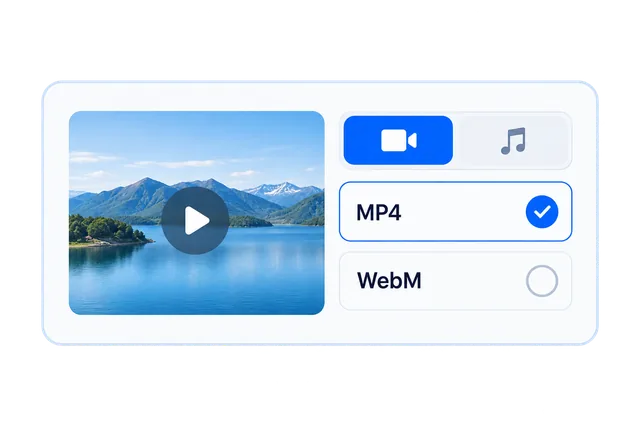
第 2 步:选择格式和画质
解析链接后,比较可用的格式、分辨率和文件大小。1080p 及以上视频下载需要订阅。
第 3 步:下载并保存视频
选择可用的下载选项并保存文件。如果浏览器打开播放器,可在提供保存选项时使用该功能;各设备的详细操作见常见问题。
粘贴 YouTube 链接即可下载
将 NoteAI 用作 YouTube 链接下载器:复制视频 URL,粘贴到输入框,再选择解析后可用的下载选项。
在 YouTube 视频页面,从浏览器复制地址,或选择“分享”再点击“复制链接”。粘贴完整 URL 并解析,即可查看该视频可用的文件。
视频 URL 示例:请将 VIDEO_ID 替换为视频 ID
https://www.youtube.com/watch?v=VIDEO_IDhttps://youtu.be/VIDEO_ID
链接失败时,请检查地址是否完整、视频是否可访问。私密、年龄限制或地区限制视频可能无法下载。如果下载链接已过期,请重新粘贴原始 YouTube URL 并解析。
选择视频或音频格式
下面介绍解析 YouTube URL 后可能出现的格式,请以该视频实际返回的选项为准。
| 格式 | 内容类型 | 画质或音质 | 适用情况 |
|---|---|---|---|
| MP4 | 视频 | 查看结果中的分辨率,例如可用时显示的 720p 或 1080p。 | 设备或播放器支持 MP4 时,可选择 MP4 视频文件。 |
| WebM | 视频或音频,以结果为准 | 视频查看分辨率;音频查看返回的码率(如有)。 | 设备或播放器支持结果中的 WebM 文件时选择。 |
| MP3 | 音频,仅在提供时可选 | 查看结果中的音频码率;音频没有视频分辨率。 | 只需要音频且结果提供 MP3 时选择。 |
MP4
- 内容类型
- 视频
- 画质或音质
- 查看结果中的分辨率,例如可用时显示的 720p 或 1080p。
- 适用情况
- 设备或播放器支持 MP4 时,可选择 MP4 视频文件。
WebM
- 内容类型
- 视频或音频,以结果为准
- 画质或音质
- 视频查看分辨率;音频查看返回的码率(如有)。
- 适用情况
- 设备或播放器支持结果中的 WebM 文件时选择。
MP3
- 内容类型
- 音频,仅在提供时可选
- 画质或音质
- 查看结果中的音频码率;音频没有视频分辨率。
- 适用情况
- 只需要音频且结果提供 MP3 时选择。
YouTube 4K 视频下载:可用格式与画质
想下载 YouTube 4K 视频?粘贴视频链接,查看可用的分辨率,并在解析结果提供 4K 选项时选择下载。是否支持 4K 取决于源视频及解析结果,1080p 及以上视频下载需要有效订阅。
可用格式和质量取决于源视频及解析结果。并非每个视频都有 MP3,也可能返回其他音频格式。修改文件扩展名不会转换格式。
1080p 及以上视频下载需要有效订阅。此表不代表每个链接都能提供指定格式或分辨率。
需要特定格式,可查看:YouTube MP4 转换器YouTube 转 MP3 转换器
将 YouTube 视频保存到设备
NoteAI 是在线 YouTube 视频保存工具:选择可用文件并下载,保存到设备以便稍后使用。保存位置取决于浏览器和设备。
Windows 和 Mac
打开浏览器下载列表,找到已保存的文件或所在文件夹。如果打开了播放器,可在提供时使用“视频另存为”或“链接另存为”。无法播放时,请检查文件格式。
iPhone 和 iPad
在 Safari 下载列表及“文件”中的“下载项”查找文件。格式支持且出现对应选项时,可使用“分享 > 存储视频”保存到“照片”。下载后不一定会自动出现在相册。
Android
查看浏览器下载列表或文件管理器中的下载目录,使用兼容播放器打开视频。具体目录和菜单名称因浏览器及设备而异。
常见问题解答
可以。使用 YouTube 文字稿下载器 复制视频文字,或下载带时间戳或不带时间戳的 TXT。转录可用性取决于视频和套餐。AI 转录可能需要积分或订阅;SRT 导出需要有效订阅。
请点击提交下架请求,并提供相关链接和所有权证明。