
無料YouTube動画ダウンローダー
YouTube動画のリンクを貼り付け、利用可能な形式と画質を選んで端末に保存できます。1080p以上の動画のダウンロードにはサブスクリプションが必要です。
YouTubeのURLを入力して、動画や音声を様々な形式でダウンロードします。
ダウンロードするファイルが他者の権利を侵害しないことをご確認ください。
このツールでは著作権で保護された音楽をダウンロードできません。
YouTube動画をダウンロードして保存する方法
YouTube動画ダウンローダーを使い、動画リンクから利用可能なファイルを3つの手順で取得します。
手順1:YouTubeリンクをコピーして貼り付ける
ブラウザのアドレスバーかYouTubeの共有メニューから動画URLをコピーし、完全なリンクを入力欄に貼り付けます。
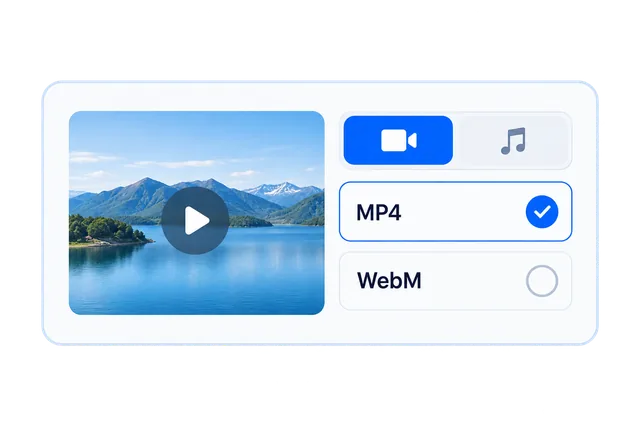
手順2:形式と画質を選ぶ
リンクを解析し、利用可能な形式、解像度、ファイルサイズを確認します。1080p以上の動画のダウンロードにはサブスクリプションが必要です。
手順3:動画をダウンロードして保存する
利用可能なダウンロード項目を選んで保存します。プレーヤーが開いた場合は、保存機能があれば利用してください。端末別の詳しい操作はFAQをご覧ください。
YouTubeリンクを貼り付けてダウンロード
NoteAIはYouTubeリンクダウンローダーとして使えます。動画URLをコピーして入力欄に貼り付け、利用可能なダウンロード項目を選んでください。
YouTubeの動画ページでブラウザのURLをコピーするか、「共有」から「コピー」を選びます。完全なURLを貼り付けて解析すると、利用可能なファイルが表示されます。
動画URLの例:VIDEO_IDを動画のIDに置き換えてください
https://www.youtube.com/watch?v=VIDEO_IDhttps://youtu.be/VIDEO_ID
失敗した場合は、リンクが完全で動画にアクセスできるか確認してください。非公開、年齢制限、地域制限のある動画は利用できない場合があります。ダウンロードリンクの期限が切れたら、元のYouTube URLを再度解析してください。
動画または音声の形式を選ぶ
YouTube URLの解析後に表示される可能性のある形式を比較できます。実際にその動画で返された項目から選んでください。
| 形式 | 内容 | 品質 | 選ぶ目安 |
|---|---|---|---|
| MP4 | 動画 | 利用可能な場合、720pや1080pなどの解像度が結果に表示されます。 | 端末やプレーヤーがMP4に対応している場合に選びます。 |
| WebM | 結果に応じて動画または音声 | 動画は解像度、音声はビットレートを確認します(表示がある場合)。 | 端末やプレーヤーが返されたWebMファイルに対応している場合に選びます。 |
| MP3 | 提供される場合のみ音声 | 音声ビットレートは結果を確認してください。音声に動画の解像度はありません。 | 音声のみが必要で、MP3が提供されている場合に選びます。 |
MP4
- 内容
- 動画
- 品質
- 利用可能な場合、720pや1080pなどの解像度が結果に表示されます。
- 選ぶ目安
- 端末やプレーヤーがMP4に対応している場合に選びます。
WebM
- 内容
- 結果に応じて動画または音声
- 品質
- 動画は解像度、音声はビットレートを確認します(表示がある場合)。
- 選ぶ目安
- 端末やプレーヤーが返されたWebMファイルに対応している場合に選びます。
MP3
- 内容
- 提供される場合のみ音声
- 品質
- 音声ビットレートは結果を確認してください。音声に動画の解像度はありません。
- 選ぶ目安
- 音声のみが必要で、MP3が提供されている場合に選びます。
YouTubeの4K動画をダウンロード:形式と画質
YouTubeの4K動画をダウンロードするには、動画のリンクを貼り付けて利用可能な解像度を確認してください。解析結果に4Kの項目が表示された場合は、その項目を選んでダウンロードできます。4Kの利用可否は元の動画と解析結果により、1080p以上の動画のダウンロードには有効なサブスクリプションが必要です。
利用可能な形式と品質は元の動画と解析結果によります。すべての動画でMP3が提供されるとは限らず、別の音声形式が返される場合もあります。拡張子を変えても形式は変換されません。
1080p以上の動画のダウンロードには有効なサブスクリプションが必要です。この表はすべてのリンクで特定の形式や解像度を保証するものではありません。
特定の形式をご希望の場合:YouTube MP4 変換ツールYouTube MP3 変換ツール
YouTube動画を端末に保存する
NoteAIはオンラインでYouTube動画を保存するためのツールです。利用可能なファイルを選び、ダウンロードして端末に保存すると、後から利用できます。保存先はブラウザや端末によって異なります。
WindowsとMac
ブラウザのダウンロード一覧で、保存したファイルやフォルダを確認できます。プレーヤーが開いた場合は、利用可能なら「名前を付けて動画を保存」や「リンク先を保存」を使ってください。再生できない場合は形式を確認してください。
iPhoneとiPad
Safariのダウンロード一覧と「ファイル」の「ダウンロード」を確認します。対応形式で選択肢がある場合は「共有 > ビデオを保存」で「写真」に追加できます。ダウンロードしただけでは「写真」に表示されない場合があります。
Android
ブラウザのダウンロード一覧かファイル管理アプリのダウンロードフォルダを確認し、対応プレーヤーで開いてください。フォルダやメニュー名はブラウザと端末によって異なります。
よくある質問
はい。YouTube 文字起こしダウンローダーで動画のテキストをコピーしたり、タイムスタンプ付き・なしのTXTをダウンロードしたりできます。文字起こしを利用できるかは動画とプランによって異なります。AI文字起こしにはクレジットまたはサブスクリプションが必要な場合があり、SRTの書き出しには有効なサブスクリプションが必要です。
から削除リクエストを送信してください。関連リンクと権利の保有を証明する資料を添付してください。