
Baixador de Vídeo do YouTube Grátis
Cole um link do YouTube, escolha um formato e qualidade disponíveis e salve o arquivo. Downloads de vídeo em 1080p ou mais exigem assinatura.
Insira uma URL do YouTube para baixar vídeo ou áudio em vários formatos.
Certifique-se de que seus downloads não violem os direitos de outras pessoas.
Esta ferramenta não pode baixar músicas protegidas por direitos autorais.
Como baixar e salvar vídeos do YouTube
Use o downloader de vídeos do YouTube para obter um arquivo disponível a partir de um link em três etapas.
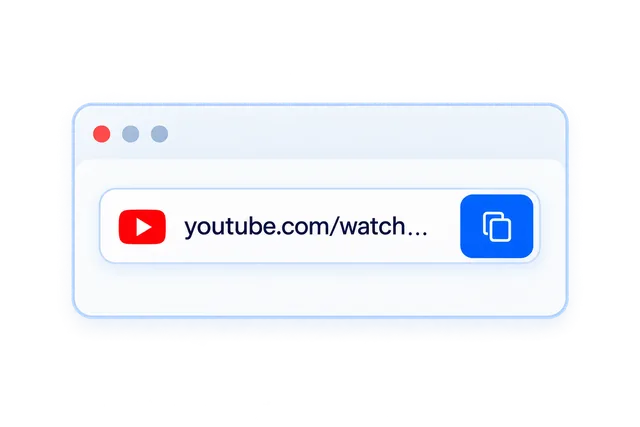
Etapa 1: Copie e cole um link do YouTube
Copie a URL do vídeo do navegador ou do menu Compartilhar do YouTube e cole o link completo no campo de entrada.
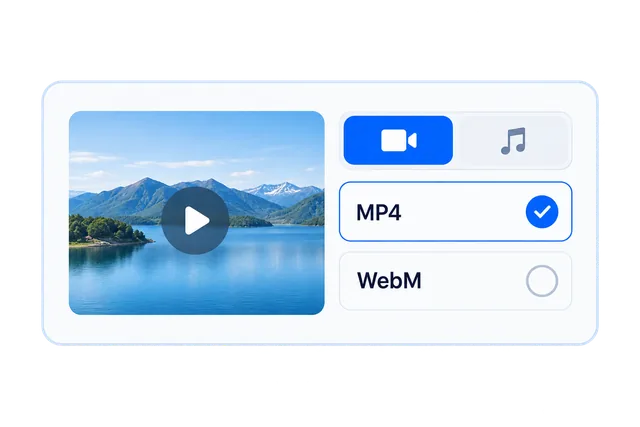
Etapa 2: Escolha o formato e a qualidade
Analise o link e compare formatos, resoluções e tamanhos disponíveis. Downloads de vídeo em 1080p ou mais exigem assinatura.
Etapa 3: Baixe e salve o vídeo
Escolha uma opção de download disponível e salve o arquivo. Se o navegador abrir um player, use a opção de salvar quando disponível; consulte o FAQ para seu dispositivo.
Cole um link do YouTube para baixar
Use o NoteAI como downloader de links do YouTube: copie a URL de um vídeo, cole no campo de entrada e escolha uma opção de download disponível.
Na página do vídeo, copie o endereço do navegador ou selecione Compartilhar e Copiar link. Cole a URL completa e analise para ver os arquivos disponíveis.
Exemplos de URL: substitua VIDEO_ID pelo ID do vídeo
https://www.youtube.com/watch?v=VIDEO_IDhttps://youtu.be/VIDEO_ID
Se o link falhar, verifique se está completo e se o vídeo está acessível. Vídeos privados ou com restrição de idade ou região podem estar indisponíveis. Se o link de download expirar, cole e analise novamente a URL original do YouTube.
Escolha um formato de vídeo ou áudio
Compare os formatos que podem aparecer após analisar uma URL do YouTube. Escolha entre as opções retornadas para aquele vídeo.
| Formato | Conteúdo | Qualidade | Quando escolher |
|---|---|---|---|
| MP4 | Vídeo | Resolução indicada nos resultados, como 720p ou 1080p quando disponíveis. | Escolha um arquivo MP4 se o dispositivo ou player for compatível. |
| WebM | Vídeo ou áudio, conforme o resultado | Resolução para vídeo; taxa de bits para áudio, quando informada. | Escolha WebM se o dispositivo ou player aceitar o arquivo retornado. |
| MP3 | Áudio, somente quando oferecido | Taxa de bits do áudio indicada nos resultados; áudio não tem resolução de vídeo. | Escolha MP3 se estiver disponível e você precisar apenas de áudio. |
MP4
- Conteúdo
- Vídeo
- Qualidade
- Resolução indicada nos resultados, como 720p ou 1080p quando disponíveis.
- Quando escolher
- Escolha um arquivo MP4 se o dispositivo ou player for compatível.
WebM
- Conteúdo
- Vídeo ou áudio, conforme o resultado
- Qualidade
- Resolução para vídeo; taxa de bits para áudio, quando informada.
- Quando escolher
- Escolha WebM se o dispositivo ou player aceitar o arquivo retornado.
MP3
- Conteúdo
- Áudio, somente quando oferecido
- Qualidade
- Taxa de bits do áudio indicada nos resultados; áudio não tem resolução de vídeo.
- Quando escolher
- Escolha MP3 se estiver disponível e você precisar apenas de áudio.
Os formatos e a qualidade dependem do vídeo original e da análise. Nem todo vídeo oferece MP3; outros formatos de áudio podem aparecer. Alterar a extensão não converte o formato do arquivo.
Downloads de vídeo em 1080p ou mais exigem assinatura ativa. Esta tabela não garante um formato ou resolução para cada link.
Para um formato específico, veja:Conversor de YouTube para MP4Conversor de YouTube para MP3
Salve vídeos do YouTube no seu dispositivo
O NoteAI ajuda a salvar vídeos do YouTube online: escolha um arquivo disponível, baixe e salve no dispositivo para usar depois. O local depende do navegador e do dispositivo.
Windows e Mac
Abra a lista de downloads do navegador para encontrar o arquivo ou sua pasta. Se um player abrir, use Salvar vídeo como ou Salvar link como quando disponíveis. Confira o formato se não conseguir reproduzir.
iPhone e iPad
No Safari, confira a lista de downloads e a pasta Downloads em Arquivos. Use Compartilhar > Salvar Vídeo para adicionar ao Fotos se o formato for compatível e a opção estiver disponível. O download nem sempre aparece automaticamente no Fotos.
Android
Confira os downloads do navegador ou a pasta Downloads do gerenciador de arquivos. Abra o vídeo com um player compatível. A pasta e os nomes dos menus variam conforme o navegador e o dispositivo.
Perguntas Frequentes
Sim. Use Downloader de transcrições do YouTube para copiar o texto do vídeo ou baixar TXT com ou sem marcações de tempo. A disponibilidade da transcrição depende do vídeo e do seu plano. A transcrição por IA pode exigir créditos ou assinatura; exportar SRT exige uma assinatura ativa.
Use para enviar um pedido de remoção. Inclua os links relevantes e uma prova de titularidade.