
Trình tải video YouTube miễn phí
Dán liên kết YouTube, chọn định dạng và chất lượng có sẵn rồi lưu tệp về thiết bị. Tải video từ 1080p trở lên cần gói đăng ký.
Nhập URL YouTube để tải xuống video hoặc âm thanh ở nhiều định dạng khác nhau.
Đảm bảo các tệp bạn tải xuống không vi phạm quyền của người khác.
Công cụ này không thể tải nhạc được bảo vệ bản quyền.
Cách tải và lưu video YouTube
Dùng trình tải video YouTube để lấy tệp có sẵn từ một liên kết video qua ba bước.
Bước 1: Sao chép và dán liên kết YouTube
Sao chép URL video từ thanh địa chỉ hoặc menu Chia sẻ của YouTube, rồi dán liên kết đầy đủ vào ô nhập.
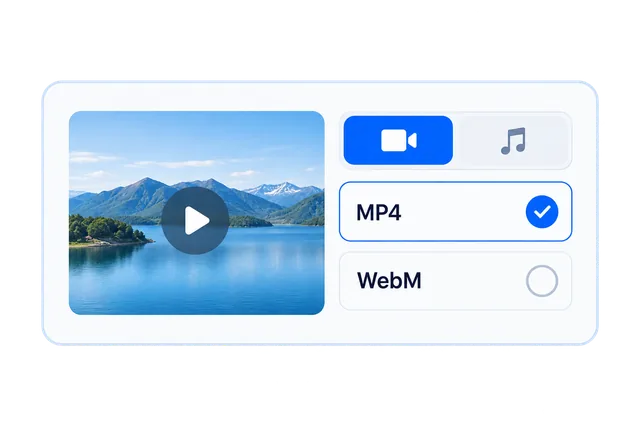
Bước 2: Chọn định dạng và chất lượng
Phân tích liên kết rồi so sánh định dạng, độ phân giải và kích thước tệp có sẵn. Tải video từ 1080p trở lên cần gói đăng ký.
Bước 3: Tải và lưu video
Chọn mục tải có sẵn rồi lưu tệp. Nếu trình duyệt mở trình phát, hãy dùng tùy chọn lưu nếu có; xem câu hỏi thường gặp để biết cách thực hiện trên từng thiết bị.
Dán liên kết YouTube để tải xuống
Dùng NoteAI làm công cụ tải từ liên kết YouTube: sao chép URL video, dán vào ô nhập rồi chọn mục tải có sẵn.
Trên trang video YouTube, sao chép địa chỉ từ trình duyệt hoặc chọn Chia sẻ rồi Sao chép đường liên kết. Dán URL đầy đủ và phân tích để xem các tệp có sẵn.
Ví dụ URL video: thay VIDEO_ID bằng ID của video
https://www.youtube.com/watch?v=VIDEO_IDhttps://youtu.be/VIDEO_ID
Nếu liên kết không hoạt động, hãy kiểm tra địa chỉ đã đầy đủ và video có thể truy cập. Video riêng tư, giới hạn độ tuổi hoặc khu vực có thể không tải được. Nếu liên kết tải hết hạn, hãy dán và phân tích lại URL YouTube gốc.
Chọn định dạng video hoặc âm thanh
So sánh các định dạng có thể xuất hiện sau khi phân tích URL YouTube. Chọn trong những mục thực sự được trả về cho video đó.
| Định dạng | Nội dung | Chất lượng | Khi nào nên chọn |
|---|---|---|---|
| MP4 | Video | Độ phân giải hiển thị trong kết quả, chẳng hạn 720p hoặc 1080p nếu có. | Chọn tệp MP4 khi thiết bị hoặc trình phát hỗ trợ. |
| WebM | Video hoặc âm thanh, tùy kết quả | Độ phân giải cho video; tốc độ bit cho âm thanh nếu được cung cấp. | Chọn WebM khi thiết bị hoặc trình phát hỗ trợ tệp được trả về. |
| MP3 | Âm thanh, chỉ khi có sẵn | Tốc độ bit âm thanh hiển thị trong kết quả; âm thanh không có độ phân giải video. | Chọn MP3 nếu có sẵn và bạn chỉ cần âm thanh. |
MP4
- Nội dung
- Video
- Chất lượng
- Độ phân giải hiển thị trong kết quả, chẳng hạn 720p hoặc 1080p nếu có.
- Khi nào nên chọn
- Chọn tệp MP4 khi thiết bị hoặc trình phát hỗ trợ.
WebM
- Nội dung
- Video hoặc âm thanh, tùy kết quả
- Chất lượng
- Độ phân giải cho video; tốc độ bit cho âm thanh nếu được cung cấp.
- Khi nào nên chọn
- Chọn WebM khi thiết bị hoặc trình phát hỗ trợ tệp được trả về.
MP3
- Nội dung
- Âm thanh, chỉ khi có sẵn
- Chất lượng
- Tốc độ bit âm thanh hiển thị trong kết quả; âm thanh không có độ phân giải video.
- Khi nào nên chọn
- Chọn MP3 nếu có sẵn và bạn chỉ cần âm thanh.
Tải video YouTube 4K: Định dạng và chất lượng
Để tải video YouTube ở độ phân giải 4K, hãy dán liên kết video và kiểm tra các độ phân giải có sẵn. Chọn tùy chọn 4K nếu xuất hiện trong kết quả phân tích. Khả năng tải 4K phụ thuộc vào video gốc và kết quả phân tích; tải video từ 1080p trở lên cần gói đăng ký đang hoạt động.
Định dạng và chất lượng phụ thuộc vào video gốc và kết quả phân tích. Không phải video nào cũng có MP3; kết quả có thể chứa định dạng âm thanh khác. Đổi phần mở rộng không chuyển đổi định dạng tệp.
Tải video từ 1080p trở lên cần gói đăng ký đang hoạt động. Bảng này không bảo đảm định dạng hay độ phân giải cụ thể cho mọi liên kết.
Nếu cần định dạng cụ thể, hãy xem:Trình chuyển YouTube sang MP4Trình chuyển YouTube sang MP3
Lưu video YouTube vào thiết bị
NoteAI là công cụ lưu video YouTube trực tuyến: chọn tệp có sẵn, tải xuống và lưu vào thiết bị để dùng sau. Vị trí lưu tùy thuộc trình duyệt và thiết bị.
Windows và Mac
Mở danh sách tải xuống của trình duyệt để tìm tệp hoặc thư mục chứa tệp. Nếu trình phát mở ra, dùng Lưu video thành hoặc Lưu liên kết thành nếu có. Kiểm tra định dạng nếu tệp không phát được.
iPhone và iPad
Trong Safari, kiểm tra danh sách tải xuống và thư mục Tải về trong Tệp. Dùng Chia sẻ > Lưu video để thêm vào Ảnh nếu định dạng được hỗ trợ và tùy chọn xuất hiện. Video tải xuống không phải lúc nào cũng tự động vào Ảnh.
Android
Kiểm tra danh sách tải xuống của trình duyệt hoặc thư mục Tải xuống trong trình quản lý tệp. Mở video bằng trình phát tương thích. Thư mục và tên menu có thể khác nhau theo trình duyệt và thiết bị.
Câu hỏi thường gặp
Có. Dùng Trình tải bản chép lời YouTube để sao chép văn bản của video hoặc tải TXT có hoặc không có dấu thời gian. Khả năng cung cấp bản chép lời phụ thuộc vào video và gói của bạn. Chép lời bằng AI có thể cần tín dụng hoặc gói đăng ký; xuất SRT cần gói đăng ký đang hoạt động.
Vui lòng dùng để gửi yêu cầu gỡ bỏ. Cung cấp các liên kết liên quan và bằng chứng quyền sở hữu.