
免費 YouTube 影片下載器
貼上 YouTube 影片連結,選擇解析結果中可用的格式與畫質,將檔案儲存到裝置。1080p 及以上影片下載需要訂閱。
輸入 YouTube 連結,即可下載多種格式的影片或音訊。
確保您下載的檔案不侵犯他人的權利。
此工具不能下載受版權保護的音樂。
如何下載並儲存 YouTube 影片
使用 YouTube 影片下載器,只需三步即可從影片連結取得可用的下載檔案。
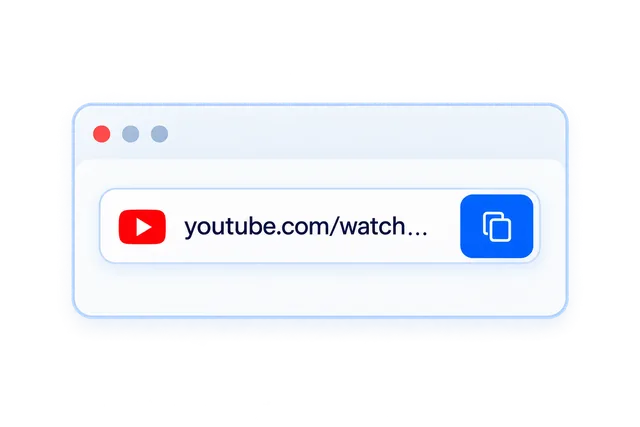
第 1 步:複製並貼上 YouTube 連結
從瀏覽器網址列或 YouTube 分享選單複製影片 URL,將完整連結貼到輸入框。
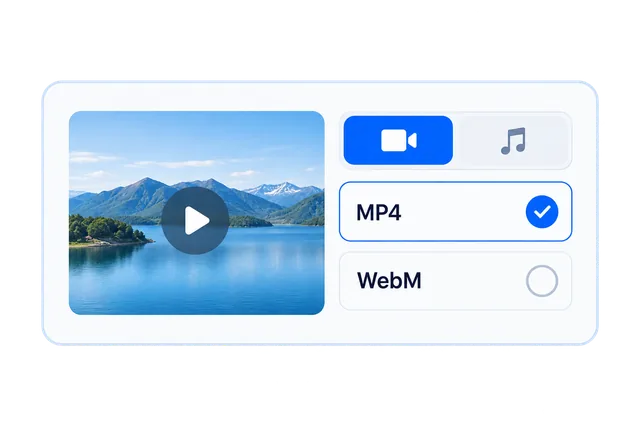
第 2 步:選擇格式與畫質
解析連結後,比較可用格式、解析度與檔案大小。1080p 及以上影片下載需要訂閱。
第 3 步:下載並儲存影片
選擇可用的下載選項並儲存檔案。如果瀏覽器開啟播放器,可在有提供時使用儲存功能;各裝置的詳細操作請見常見問題。
貼上 YouTube 連結即可下載
將 NoteAI 作為 YouTube 連結下載器:複製影片 URL,貼到輸入框,再選擇解析後可用的下載選項。
在 YouTube 影片頁面,從瀏覽器複製網址,或選擇「分享」再按「複製連結」。貼上完整 URL 並解析,即可查看該影片可用的檔案。
影片 URL 範例:請將 VIDEO_ID 替換為影片 ID
https://www.youtube.com/watch?v=VIDEO_IDhttps://youtu.be/VIDEO_ID
連結失敗時,請檢查網址是否完整、影片是否可存取。私人、年齡限制或地區限制影片可能無法下載。如果下載連結過期,請重新貼上原始 YouTube URL 並解析。
選擇影片或音訊格式
以下介紹解析 YouTube URL 後可能出現的格式,請以該影片實際傳回的選項為準。
| 格式 | 內容類型 | 畫質或音質 | 適用情況 |
|---|---|---|---|
| MP4 | 影片 | 查看結果中的解析度,例如可用時顯示的 720p 或 1080p。 | 裝置或播放器支援 MP4 時,可選擇 MP4 影片檔案。 |
| WebM | 影片或音訊,以結果為準 | 影片查看解析度;音訊查看傳回的位元率(如有)。 | 裝置或播放器支援結果中的 WebM 檔案時選擇。 |
| MP3 | 音訊,僅在提供時可選 | 查看結果中的音訊位元率;音訊沒有影片解析度。 | 只需要音訊且結果提供 MP3 時選擇。 |
MP4
- 內容類型
- 影片
- 畫質或音質
- 查看結果中的解析度,例如可用時顯示的 720p 或 1080p。
- 適用情況
- 裝置或播放器支援 MP4 時,可選擇 MP4 影片檔案。
WebM
- 內容類型
- 影片或音訊,以結果為準
- 畫質或音質
- 影片查看解析度;音訊查看傳回的位元率(如有)。
- 適用情況
- 裝置或播放器支援結果中的 WebM 檔案時選擇。
MP3
- 內容類型
- 音訊,僅在提供時可選
- 畫質或音質
- 查看結果中的音訊位元率;音訊沒有影片解析度。
- 適用情況
- 只需要音訊且結果提供 MP3 時選擇。
YouTube 4K 影片下載:可用格式與畫質
想下載 YouTube 4K 影片?貼上影片連結,查看可用的解析度,並在解析結果提供 4K 選項時選擇下載。是否支援 4K 取決於來源影片與解析結果,1080p 及以上影片下載需要有效訂閱。
可用格式與品質取決於來源影片及解析結果。並非每部影片都有 MP3,也可能傳回其他音訊格式。變更副檔名不會轉換格式。
1080p 及以上影片下載需要有效訂閱。此表不代表每個連結都能提供指定格式或解析度。
需要特定格式,可查看:YouTube MP4 轉換器YouTube 轉 MP3 轉換器
將 YouTube 影片儲存到裝置
NoteAI 是線上 YouTube 影片儲存工具:選擇可用檔案並下載,儲存到裝置以便稍後使用。儲存位置取決於瀏覽器與裝置。
Windows 和 Mac
開啟瀏覽器下載清單,找到已儲存的檔案或所在資料夾。如果開啟播放器,可在有提供時使用「將影片另存為」或「將連結另存為」。無法播放時,請檢查檔案格式。
iPhone 和 iPad
在 Safari 下載清單及「檔案」中的「下載項目」尋找檔案。格式支援且有對應選項時,可使用「分享 > 儲存影片」加入「照片」。下載後不一定會自動出現在相簿。
Android
查看瀏覽器下載清單或檔案管理員中的下載資料夾,使用相容播放器開啟影片。實際資料夾與選單名稱因瀏覽器及裝置而異。
常見問題解答
可以。使用 YouTube 文字稿下載器 複製影片文字,或下載含時間戳記或不含時間戳記的 TXT。轉錄可用性取決於影片與方案。AI 轉錄可能需要點數或訂閱;SRT 匯出需要有效訂閱。
請點擊提交下架請求,並提供相關連結和所有權證明。