
檢查結構,而不只是語法
查看 Markdown 標題和清單如何整理成視覺化結構,並對照原文檢查。
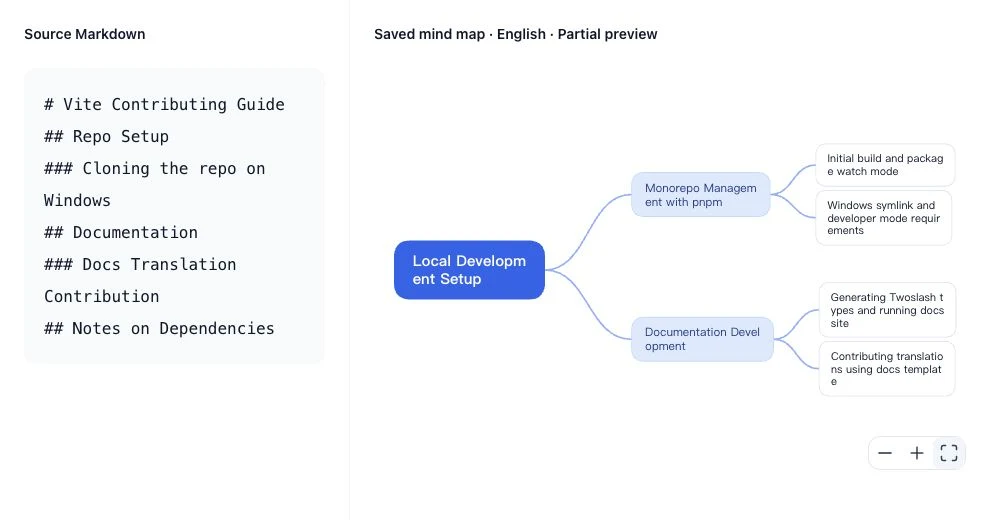
用 AI 將Markdown 標題、清單和 MD 檔案整理為可編輯心智圖。梳理主題與重點,調整分支、版面與樣式,再依需求匯出,方便複習和分享。
AI 可能重新整理內容。此範例為英文,請對照原文檢查結果。
對照原文與 AI 產生的心智圖。本案例來自 Vite CONTRIBUTING.md。
# Vite Contributing Guide
## Repo Setup
### Cloning the repo on Windows
## Documentation
### Docs Translation Contribution
## Notes on Dependencies局部預覽 · 產生於 2026-10-19
用視覺化結構整理主題,對照相關內容,再依需求匯出。
查看 Markdown 標題和清單如何整理成視覺化結構,並對照原文檢查。
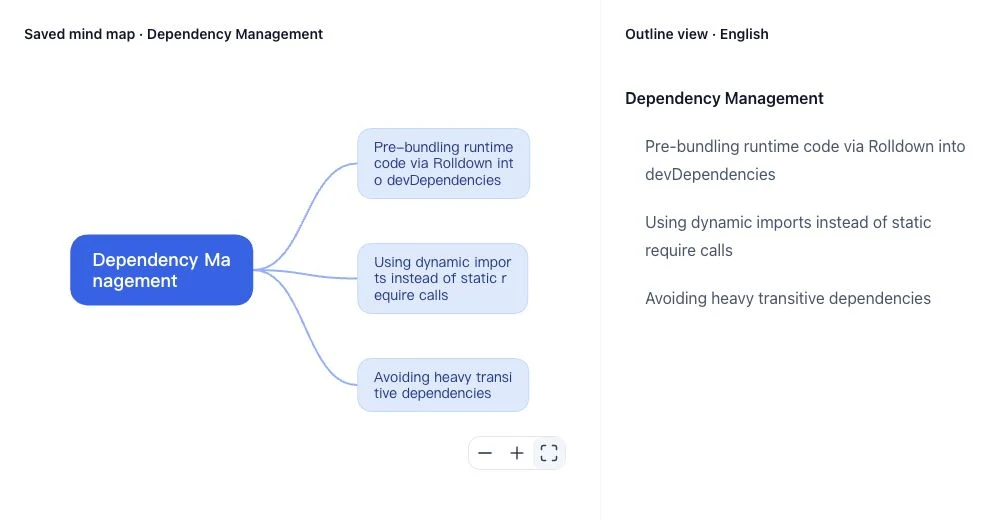
將主題與相關重點放在一起,搭配文字大綱核對細節。
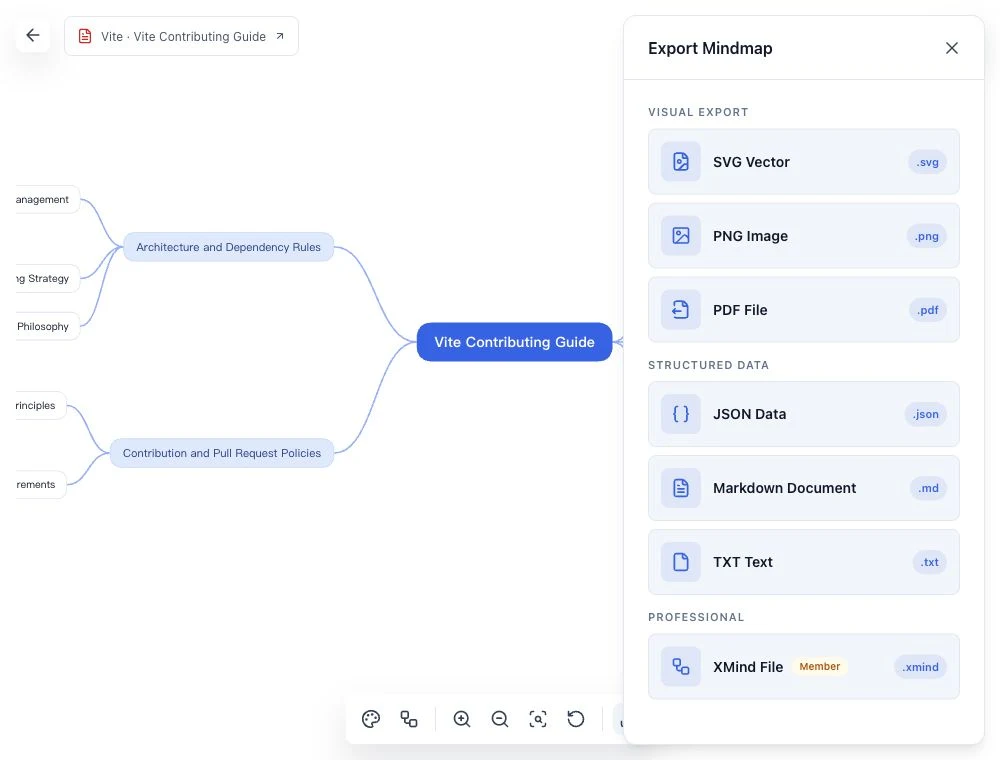
調整節點內容與結構,再匯出圖片、文件或 XMind。下載受帳戶額度限制,XMind 需要訂閱。
以簡單流程,將 Markdown 整理為可繼續編輯的心智圖。
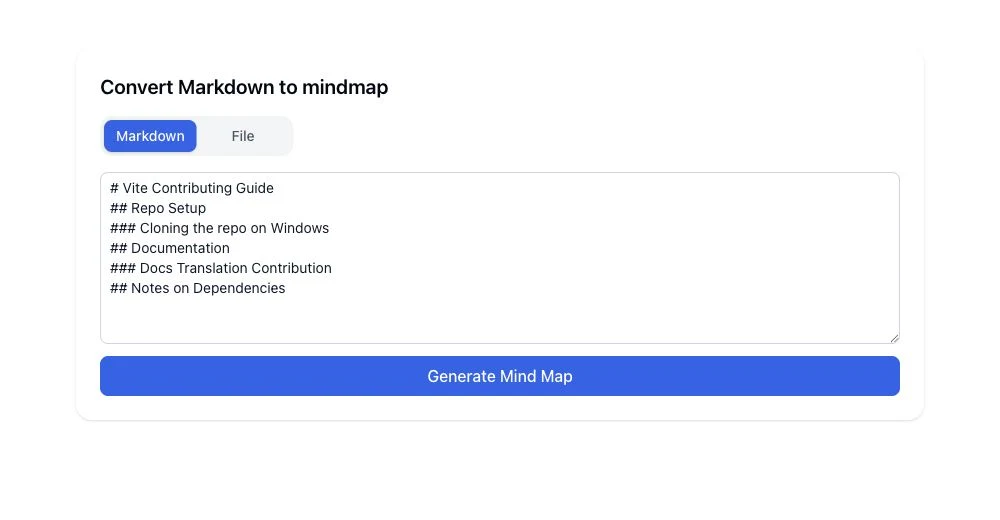
貼上 Markdown 文字,或從電腦上傳 MD 檔案。
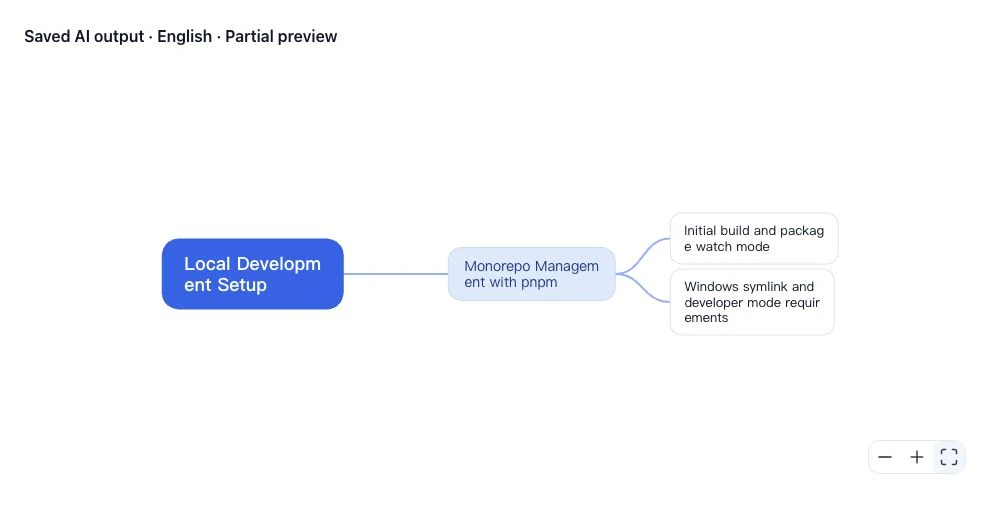
AI 將內容整理成心智圖,請對照原文檢查結果。
調整心智圖後依所需格式匯出,使用受帳戶額度限制。
貼上 Markdown 或上傳 MD 檔案。AI 會重新整理標題與清單,不保證無損轉換,也不支援匯入 XMind 檔案。
可以。在結果頁編輯節點、切換版面與樣式,再依需求匯出。
支援 PNG、PDF、SVG、Markdown、JSON、TXT 和 XMind。下載受帳戶額度限制,XMind 需要訂閱。
原文與檔案資訊會在目前瀏覽器暫存,最長 24 小時。提交的文字用於 AI 處理。這不是永久文件庫,詳見隱私政策。