
免費 YouTube 音訊下載器
立即以多種格式下載 YouTube 音訊。快速、免費,無需安裝。
輸入 YouTube 連結,即可下載多種格式的影片或音訊。
確保您下載的檔案不侵犯他人的權利。
此工具不能下載受版權保護的音樂。
如何下載 YouTube 影片和音訊?
只需 3 個簡單步驟,即可將您喜愛的影片轉換為檔案。
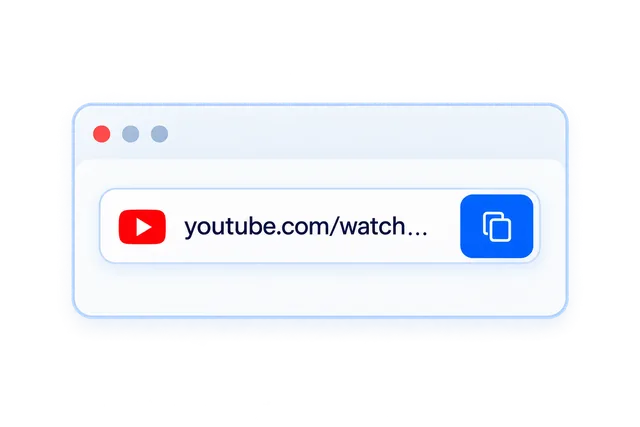
步驟 1: 貼上影片連結
複製您想下載的 YouTube 影片連結,並將其貼上到 NoteAI 的輸入框中。
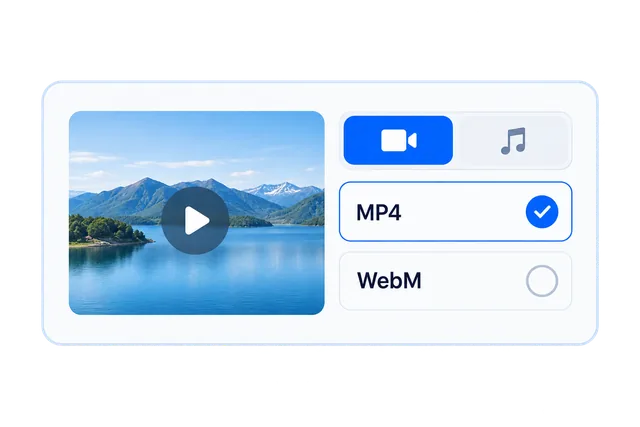
步驟 2: 選擇格式
根據您的需求,選擇影片 (MP4/WebM) 或音訊 (MP3/WebM) 格式。
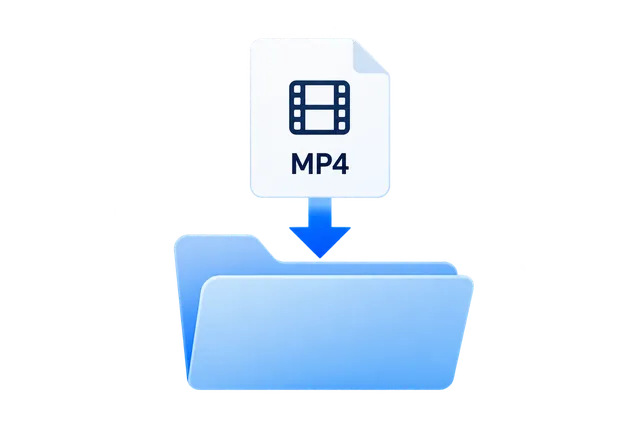
步驟 3: 立即下載
點擊下載按鈕即可保存。如果無法直接下載,您可以右鍵點擊並選擇“另存為”。
常見問題解答
是的,NoteAI YouTube 下載器永久免費,且無需註冊登錄即可使用。
如果下載失敗,可能是因為影片受到版權、地區或年齡限制。此外,請確保影片連結是公開有效的。
如果遇到下載問題,我們強烈建議您嘗試使用 Google Chrome 瀏覽器,以獲得最佳相容性。
下載連結有時效性。如果連結失效,請重新整理頁面並重新輸入 URL 生成新的下載地址。
您可以直接點擊下載按鈕。如果瀏覽器在新標籤頁中播放影片,請右鍵點擊影片並選擇“影片另存為”或“音訊另存為”。
不需要。您可以以訪客身份直接使用下載功能,無需任何帳戶資訊,保護您的隱私。
請使用 Safari 開啟本站並解析連結,長按影片下載連結,選擇「下載連結檔案」(若有此選項)。下載完成後,從 Safari 的下載列表或「檔案」App 的「下載項目」開啟檔案,再透過「分享」選擇「儲存影片」,將影片存入「照片」(須支援該格式且選單提供此選項)。也可從 App Store 安裝 Documents by Readdle,透過其內建瀏覽器使用本站下載。選單名稱與可用操作可能因系統版本和檔案格式而異。
請先確認檔案已完整下載,且不是錯誤頁面或空白檔案。只有在副檔名遺失或錯誤、且已確認原始格式時,才修正副檔名,例如 MP4 影片使用 .mp4、JPEG 圖片使用 .jpg;WebM、MP3 等檔案應保留各自的副檔名。修改副檔名不會轉換格式,也無法修復損毀檔案。若仍無法開啟,請改用支援該格式的播放器,或重新解析並下載其他可用格式。
若下載按鈕是檔案連結,可按右鍵並選擇「另存連結為」或「將連結儲存為」。若已開啟播放頁面,可在影片上按右鍵,選擇「另存影片為」(若有此選項);音訊檔案則可選擇「另存音訊為」。若選單沒有儲存選項,可返回本站重新解析,或嘗試最新版 Chrome、Edge、Firefox。實際選單名稱與可用操作取決於瀏覽器及媒體連結。